

EdgeでWebページ全体をキャプチャーする方法とは?
2021/5/7
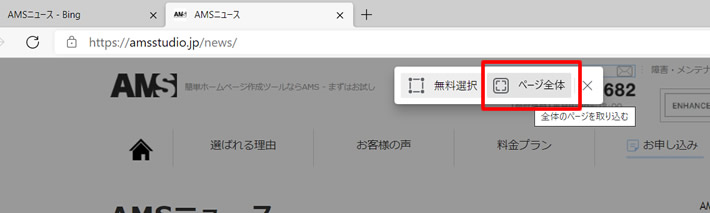
ホームページ全体をキャプチャーしたいという時、ありませんか。
OSの画面キャプチャー機能を使って繋げて使うということをしている方もいらっしゃるのでは。
ブラウザのアドオンツールやソフトを入れれば可能だったりしますが、極力標準のソフトウェアだけで実現したい方にピッタリの方法をご紹介します。
Windowsの標準ブラウザのEdgeなら、簡単に可能です。キャプチャーを撮りたいページで右クリックをして「Webキャプチャー」を選択してください。「ページ全体」というボタンを押せば記事全体のキャプチャー完了です。
ここに手書きでメモを入れたりもできますので非常に便利です。個人的にすごく便利な機能でしたのでご紹介させていただきました。
少し操作は上記と比べると複雑になりますが他のブラウザの場合も記載しておきます。Tさん情報ありがとうございます。
chromeの場合:
①ウェブサイト上を右クリック>「検証」の順にクリックしてデベロッパーツールを表示する
②「Elements」タブで「<body>」タグを右クリック>「Capture node screenshot」の順にクリックする
safariの場合:
①ウェブサイト上を右クリック>「要素の詳細を表示」の順にクリックしてWebインスペクタ(開発者ツール)を表示する
②「要素」タブで「<body>」タグを右クリック>「スクリーンショットを取り込む」の順にクリックする
です。最後までお読みいただきありがとうございました。
ホームページでお困りならAMSにお任せください。
- 制作会社の選び方がわからない。
- どの制作会社も費用が高額で手が付けられない。
- 今のホームページが簡単に更新できなくて困っている。
などホームページでお困りではありませんか?
弊社AMSでは効果のある高品質なホームページを格安で制作いたします。
まずは料金やプラン内容、制作実績などを下記の画像をクリックして
ご覧ください。